【第二期】多拨
多拨实现
写在前面:
如果你对技术并不感兴趣,也不喜欢折腾(因为会有一大堆问题而且往往百思不得解)
那么建议直接参照本节的 基于多物理网口的多拨 ,他的设置更加简单,而且价格竟然意外的便宜!(也就百来块)
其次,如果你想获得更多的可玩性、丰富的功能,可以考虑iKuai ,它更贵,但也足够简单(设置会多一些,但难以被玩坏,有专业的客服指导)
最后,才是你应该考虑的OpenWRT软路由方案,它非常自由,有多重架构的固件可供使用,可玩性极高,你可以把他安装在虚拟机里,也可以安装在物理机(嵌入式主机或者你的电脑上),但是它更复杂,而且多样的固件可能暗藏危险!(尽管他作为本节的第一章写在了前面)
祝你玩得开心~
OpenWRT
这里介绍基于OpenWRT软路由的单线多拨方法,不同的固件有不同的版本,这里以 nanopiR2S(含CNC外壳200RMB) 为例
关于软路由的选择,你可以查看我们的其他文章。
建议:刚刷好系统先别配其他东西,直接先尝试设置多拨,因为失败时你可能需要重新刷写固件
建议:一旦多拨成功,建议马上进行固件备份,以便将来进行恢复
- 首先登录管理页面(自行关注固件的默认管理界面,有的固件是
192.168.1.1而有的是10.0.0.1) - 安装多线多拨等相关软件(这里使用
高大全固件,已经默认配备有) - 进入
网线-过线多拨界面,执行如下设置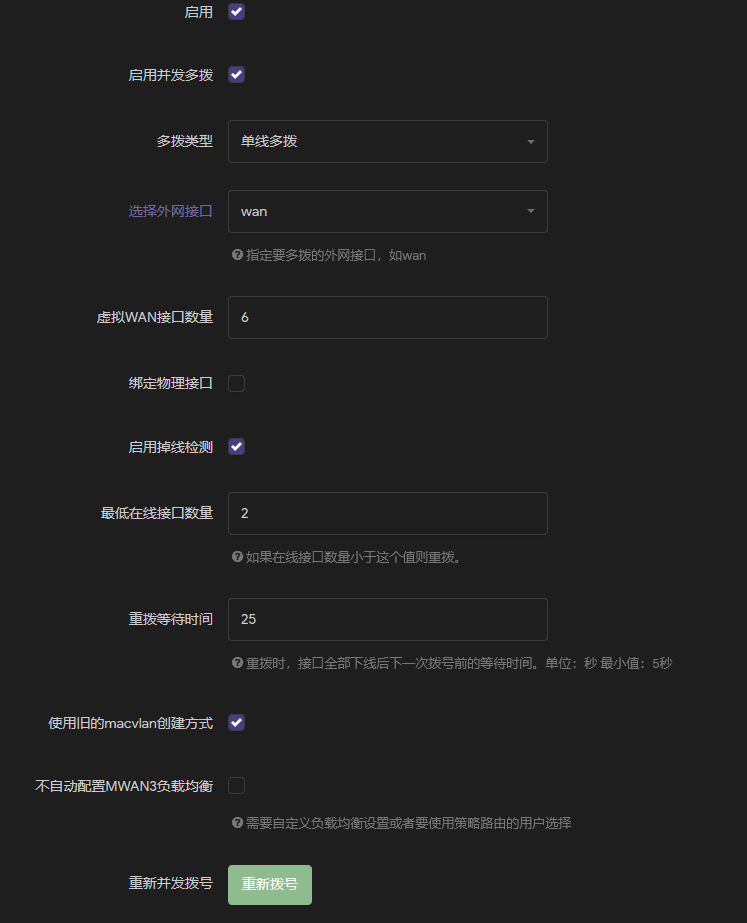
-
进入
网线-接口界面,对所有虚拟接口(以macvlan开头)进行修改,wan | wan6不配置协议 -
修改协议类型为
DHCP, 创建后的接口默认协议为 PPOE , 你必须进行修改才能获取IP -
修改
高级设置 - 使用网关跃点为该接口数字名称为10倍,如macvlan1使用跃点数为10- 没有什么为什么,一般情况下使用1倍跃点数也行
- 可能是某种玄学设置
-
保存设置后重新进入接口总览,检查所有的虚拟接口是否拿到了IP地址
-
没有拿到IP地址,需要检查设置
- 必要时重装系统
- 进入
网络-负载均衡界面,已经生成了一些配置,我们手动修改一些
-
接口- 选项卡如果有
mwan,请检查接口是否配置了协议,必要时重装系统再进行配置 - 修改剩下的接口(
vwan)的初始状态为离线 - 修改接口的
跟踪的主机或IP地址,增加一项为223.5.5.5 - 修改接口的
接口离线次数为 3,接口在线也为3 成员内如果有mwan绑定的接口是wan口,删除之策略修改balanced策略的备用成员为不可达规则选项卡内删除https策略,确保只有default_rule
- 选项卡如果有
此时所有修改已经完成,现在你需要对每一个接口的IP地址进行登录操作,这里不展示登录脚本,你需要用你的超强大脑想办法找到校园网的登录原理。网上似乎也有能——用—— 的开源实现。
负载均衡检查
这里额外增加一章,检查负载均衡 到底均衡没有
先SSH登录OpenWRT,然后执行
然后使用
看看你都有哪些虚拟接口,然后开启多个SSH界面,执行
显然不同的SSH界面你需要监视的macvlan代号都不一样,这里以4个虚拟接口的监视为例
在你开启监视后运行一个大的下载任务(建议使用steam安装一个游戏,steam能跑到的速度就是你现在的实际网速,一般的测速网站都不怎么准)
你可以看到所有的网卡都有负载,且steam的速度能稳定跑到正确的值(3~4个接口比较稳定,大概是40MBps,再多不一定能跑上去),那么你成功了
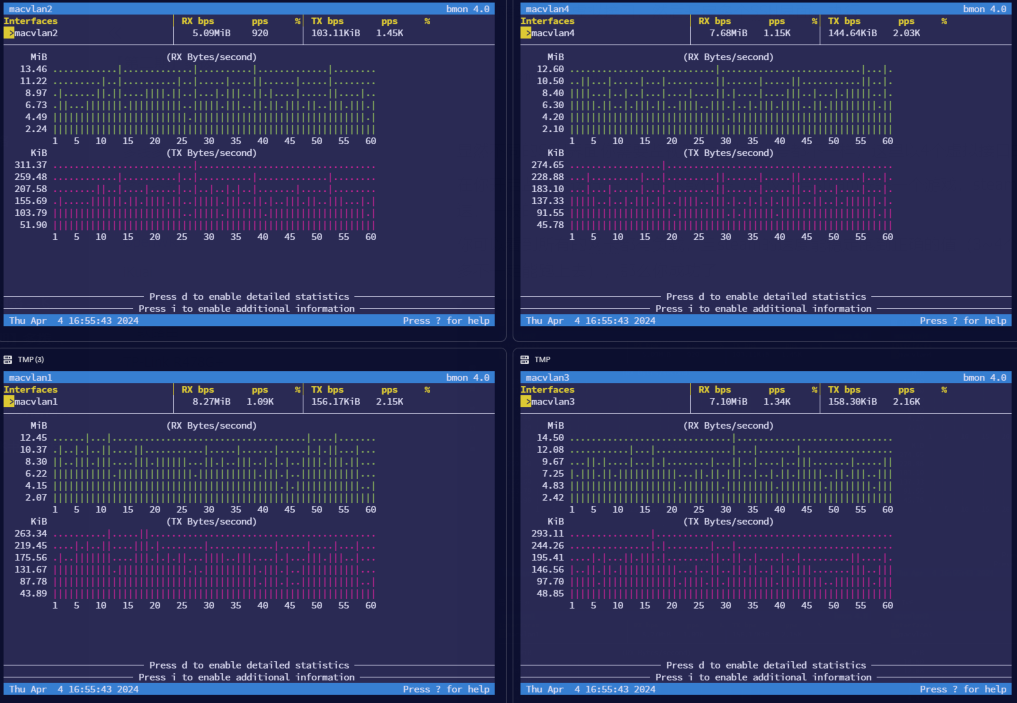
故障 :
- 网速依然锁在百兆,你可以看到只有一个网卡在满载,其他网卡都没有流量,就是负载均衡出了问题,你需要调整,检查是否登录了其他网卡的IP地址 . 确保其他网卡的IP也可以上网
- 所有的网卡都有速度,但是速度是百兆的几分之一(例如4个虚拟网卡每个网卡都是四分之一的速度),这可能是你的负载均衡策略没有做好, 也可能是这个OpenWRT固件的问题 , 也可能是你的交换机(如有)本身就是百兆的 , 不是千兆的交换机
以上的两个问题都可能意味着你需要重新安装固件,重新设置,有的固件本身有缺陷,UI界面上看起来是修改了但是系统内设置根本没改,几次都无法成功建议你使用其他的固件再试试
iKuai
硬路由
硬路由因为有硬件加速模块(特化了网络处理),相比于软路由,稳定性更好!
但是需要注意, 硬件版本的ikuai 因为是给企业用的 , 阉割了很多功能, 而这些功能可以在社区版镜像里找到, 按需使用
这里以打折时为179RMB的iKuai Q3000(白色) 为例
登录管理后台
这里以新增一个WAN口进行多拨为例,如果你希望默认的WAN口进行多拨,直接跳到第四步
-
进入
网络设置 - 内外网设置,点击内网网口 LAN1的图标进入内网接口设置 -
在详情页打开
高级设置 扩展网卡取消勾选任意一个网口,这里以veth3为例-
返回
内外网设置看到空闲了一个veth3,点击 -
在配置页面选择
网卡用途为外网,网卡选择应该是默认的veth3 - 绑定完成后你可以看到
外网网卡多了一个WAN2 -
点击你希望多拨的外网网口(以
WAN2为例) -
接入方式先选择DHCP,看看能否获取IP地址,确认你的外网网线已经正确插入 接入方式选择基于物理网卡的混合模式-
然后选择
DHCP/动态IP,点击右侧绿色按钮添加名称默认为vwan,如果你需要多拨,请使用数字区分,例如vwan1线路检测你可以依据自己的需要填写别的域名,默认是百度网站- 添加多个
vwan后,可以看到每一个虚拟网口都获得了IP地址,如图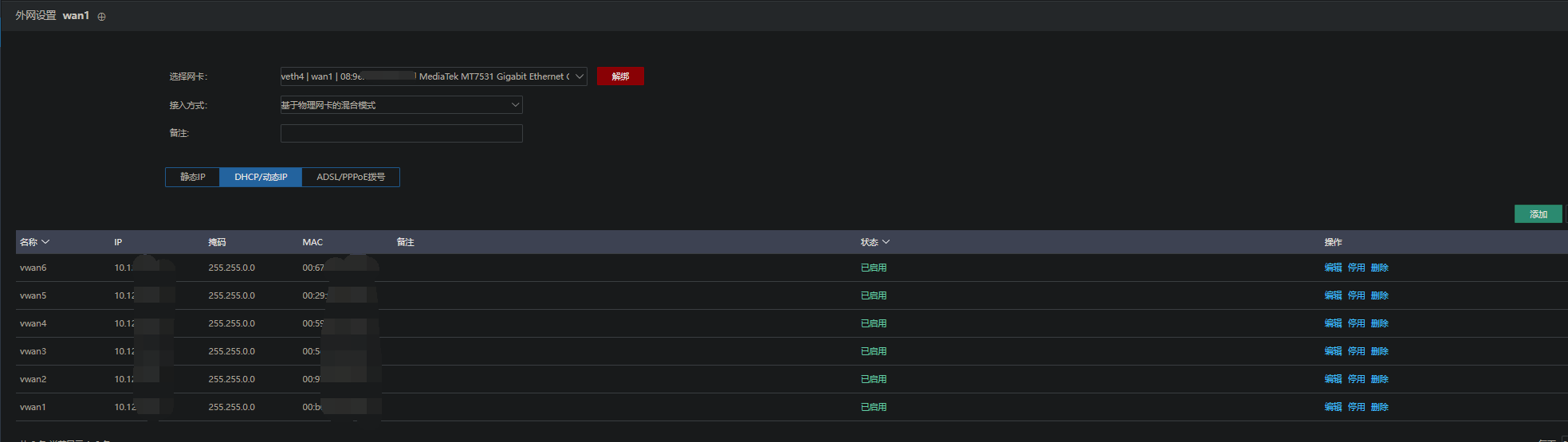
- 使用指令进行登录,这里亦不介绍登录方法,跟OpenWRT的登录方法一样
- 前往
流控分类 - 分流设置 - 多线负载进行负载均衡的配置
-
点击右侧绿色按钮
添加添加一个策略 - 由于我们是单个运营商的网线多拨,
运营商选择全部 负载模式按照需要使用,这里保持默认(效果没那么好)负载比例先将所有的虚拟网卡添加到这个策略,即点击开始- 由于我们希望每一个网卡都跑满,因此不配置权重(默认均为1,数值越大分流比例越多,负载越高)
- 完成后,测试负载方法见OpenWRT的章节
软路由
iKuai的软理由版本只支持X86 架构
先前往 ikuai官网 下载对应的 32/64 位 ISO镜像
刷写方式为一般的Linux系统安装 方法,可以查看我们的文章,或者自行搜索
多拨方式参考上面的硬路由 的方式,异曲同工。
基于多物理网口的多拨
这里以TP-Link的企业级路由器(我一开始以为是交换机来着,好大一个,贼重,一股企业风,爽死啦)TP-Link R478G+(海鲜市场55~90RMB) 为例
当然,首先你得有一台千兆五口交换机 (我们推荐买钢质的,30~50RMB,虽然塑料的会便宜一些)
进入管理界面,你也可以先行进行向导配置,无所谓
- 在
WAN设置选择双WAN口(双拨,一般我们是四拨,你可以选择4WAN口) - 在上方的
WAN*设置选项卡查看是否都获得了IP地址 - 在
流量均衡 - 基本设置启用智能均衡,勾选你的所有WAN口,保存即可 - 对所有WAN口进行登录操作,这里亦不介绍,参见OpenWRT的登录
- 对网速进行测试,参见OpenWRT的章节。
登录 & 鉴权
你拿到了IP , 还需要登录校园网才能被上游允许访问网络, 否则这个接口只是占用一个IP , 是废的
这里不打算编写如何使用校园网的接口进行鉴权. 因为这篇文档大概是公开的.
如果你需要一些指导, 找一下成员.

多拨进阶
现在我们遇到一种新的情况:
OpenWRT的不稳定性会让你的机器随时面临爆炸的危险,恰巧你的内网又有一些服务器或者远程办公的主机,这可能会给你造成一些影响。
我们能否设想一种网络架构——你的路由器后的服务器不会受到OpenWRT的影响(他可能随时改变DHCP分配的IP地址、突然断网、DNS解析错误等),这样在Op出问题时你只需要即时修复、更换即可,后方的服务器完全不会察觉到IP网关变化或者断网。
下面简单介绍两种可能得架构
旁路由
双线路由
这是拓扑示意图
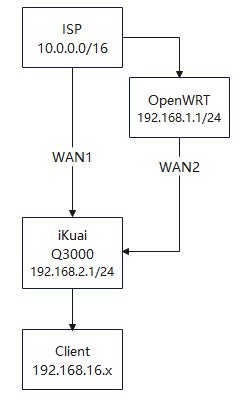
使用ikuai Q3000 的双WAN口自动灾备功能,平时使用OpenWRT及设置在其内部的多拨程序、smartDNS 等网络连接,Op被玩坏后自动切换到WAN1直接使用ISP的网络保证网络连接,也便于远程故障恢复。
且后端的Client 由iKuai 进行DHCP分配和管理,将Op隔离了出去。
-
调整Op
-
调整
网络 - 接口 - LAN的DHCP选择忽略此接口,这为我们后面的设置带来方便 - 修改该接口的IP地址为合适的地址,这里使用默认的
192.168.1.1,记住这个地址 - 在
系统 - 管理权 - Dropbear实例确保你的LAN口可以访问,必要时添加一个实例然后允许V~P~N网段的访问(选做) -
调整后端主网关,这里是
iKuai Q3000 -
这里省略了给iKuai添加两个WAN口的流程,我们假设你有
- 你可以在上方关于
iKuai 硬路由的章节找到相关内容,不是很难 -
修改WAN2
-
在
网络设置 - 内外网设置 - WAN2的接入方式使用静态IP - 设置静态IP为
Op LAN口同网段,这里设置为192.168.1.254 - 修改网关为
Op LAN的地址,这里为192.168.1.1 - 勾选
默认网关,这样iKuai就会自动切换两个WAN口
此时双WAN口应该可以正常工作了
静态路由设置
现在遇到的问题就是,如何让Op的网络和iKuai的网络相互打通、相互访问?
网络数据包的自动向上转发机制让后端可以自由访问192.168.1.1 的Op网关
现在我们需要设置静态路由让Op也能访问到ikuai的网段
-
在Op内的
网络-静态路由添加一个IPv4路由 -
接口为
Lan 对象IP地址为192.168.2.0- 子网掩码使用
255.255.255.0(24) 网关使用192.168.2.254- iKuai已经自动设置了网关,一般情况下不需要设置,你也可以参照上面的方法设置到Op网段的路由
而后你可以在Client端尝试访问Op,以及使用SSH登录Op尝试访问iKuai内网
这点有点重要,因为后期我们配置内网穿透、虚拟网络时都需要从Op处访问
iKuai因为相关法律法规,限制得比较死,而且需要付费
在未来,我们的多线路由甚至可以增加一些基于4G/5G网络的网关,这样即使是WAN1 WAN2在00:00断网也依然可以访问网络,增加容错性
多线多拨
ISP在给你开通宽带时会给网口/账号限速,如果一条线路的一个登录账号被锁定在100mbps,那么,自然的,我们是否可以让两条网线的网速叠加在一起?或者说,让我们的网络请求用一种“聪明的”方法交叉的分别使用这两根网线。
于是就出现了多线多拨这个最基本的方法,他就是将多个物理网线(往往是两个ISP的宽带,如移动和联通的入户网线)插在一个路由器上,路由器通过“聪明的”配置,让电脑的网络请求分别走两条线路(尽量让两条网线都利用起来)
进一步的,如果都是移动运营商的网线,显然不大可能给我们分配两条入户线,你的钱包也不再允许你花大价钱再办理一条入户宽带,怎么办?
如果我们追本溯源,我们只要解决,让路由器能够分别出两根网线的区别即可!类似于,给这两根网线标号,而路由器完全可以根据接入的网口不同来标识网线,也就能做到将请求按照网线的负载情况进行分流。
单线多拨
更进一步,考虑到交换机的集线、分线特性,我们是否可以将多根网线插在交换机上,将交换机连接到路由器,再进行多拨?
有一些关键字 , 比如 "单臂路由" 之类的. 你可以尝试自己去了解.