Apt镜像服务器构建
概述
如果你同时有多台ubuntu服务器,而且你们学校又没有镜像站,同时觉得本地的镜像服务站网速比较慢,或者你是一个极端追求速度的玩家,那么需要使用一个本地的自建镜像站来提高apt包的下载速度
你可以参考这篇文章,尝试构建属于自己的镜像站(主要是Debian系的Ubuntu),内网的网速直冲千兆
还有例如锁定包版本、包投毒之类的玩法可以探索
Tuna
Tuna开源了他们的镜像服务器管理方案,使用一主多从(类似Nginx的思想)的方式构建镜像源服务器,你可以在 这里 找到源码
但我们没有能力通过这个方案建立镜像服务器
如果你愿意续写这段教程,欢迎联系我们!
debmirror
debmirror 可以很好的对镜像站进行同步,你可以选择性的同步部分源,这里展示如何构建一个本地的Ubuntu 20 22 APT镜像站
同步之前
你需要知道ubuntu 镜像的组成,Ubuntu都有一个发布别名
| Codename | Version | Release Date | End of Life |
|---|---|---|---|
| trusty | 14 LTS | April 2014 | April 2019 |
| Xenial | 16 LTS | April 2016 | April 2021 |
| bionic | 18 LTS | April 2018 | April 2023 |
| focal | 20 LTS | April 2020 | April 2025 |
| jammy | 22 LTS | April 2022 | April 2027 |
- trusty Ubuntu 14 LTS
- Xenial Ubuntu 16 LTS
- Bionic Ubuntu 18 LTS
- Focal Ubuntu 20 LTS
- Jammy Ubuntu 22 LTS
以及仓库有不同的软件库
| 仓库 | 描述 | 支持 | 稳定性 |
|---|---|---|---|
| main | 免费开源软件 | 是 | 稳定 |
| restricted | 免费开源软件(受限) | 否 | 较低 |
| universe | 免费开源软件(社区维护) | 否 | 较低 |
| multiverse | 非自由软件 | 否 | 变化 |
另一个需要注意的是你的磁盘容量是否足以装下整个镜像源,同步到一半磁盘爆了可就坏事了
关于镜像容量,你可以在 Tuna Server Status 里通过Ctrl+F 搜索Ubuntu 来查看整个镜像库的大小
这里我们认为如果你想保存ubuntu 整个镜像库,至少得准备3TB 的磁盘,我们建议使用4TB 的磁盘,多余的容量是为了未来的软件包准备的。
另外,你可能还需要考虑高可用之类的问题,例如是否有必要组一个RAID 阵列来确保镜像仓库的可用性
开始同步
这里,我们以 ubuntu 20 22 LTS 的main restricted 两个软件库大约550GB 大小的镜像仓库作为演示。
20240421 Update :尝试多同步了一个universe源,现在整个镜像站占用空间为
760GB,我们现在建议你顺便同步这个源来增加兼容性
参考文章 Ubuntu Offical Help 主要参考文章 louwrentius Blog
操作方法有部分修改,最好理解参考文章和本文的内容再操作
操作可能涉及磁盘,请注意数据安全
预安装
首先安装debmirror
文件夹结构如下:
```Plain Text /mirror/ ├── debmirror │ ├── dists │ ├── pool │ └── project ├── mirrorkeyring └── script
> 修订:20240529
>
> 在后续的实践中,我们发现:Ubuntu不会直接通报自己的系统架构,但是会通过文件如 dists/jammy/main/amd64 的路径来找到自己的架构的包,因此不再需要上一层的 amd64做区分

其中,`/mirror`、  `mirrorkeyring` 、`script` 、`debmirror` 三个文件夹的名字并不重要,也不一定在根目录下创建,你可以在配置文件中修改。但我们建议你保持默认。

使用你认为合适的账户(这里使用`root`)准备文件夹

```Bash
mkdir /mirror
mkdir /mirror/script
mkdir /mirror/debmirror
mkdir /mirror/mirrorkeyring
mkdir /mirror/debmirror/dists
mkdir /mirror/debmirror/pool
mkdir /mirror/debmirror/project
GPG Key
生成GPG Key令牌环,进入文件夹
执行指令
gpg --no-default-keyring --keyring /mirror/mirrorkeyring/trustedkeys.gpg --import /usr/share/keyrings/ubuntu-archive-keyring.gpg
设置令牌环权限
同步脚本
下载镜像构建脚本,你可以在参考文档中额外找到另外两个版本的脚本,但他们或多或少有些问题,你需要自定义修改,或者使用我的版本。
我使用的脚本 build.sh
#!/bin/bash
export GNUPGHOME=/mirror/mirrorkeyring
arch=amd64
# optional section: main restricted universe multiverse
section=main,restricted,universe,multiverse
release=focal,focal-updates,focal-backports,jammy,jammy-updates,jammy-backports
server=mirror.nju.edu.cn
inPath=/ubuntu
proto=rsync
mirrordir=/mirror/debmirror/
debmirror $mirrordir -a $arch -p -h $server -r $inPath -d $release -s $section --method $proto --nosource --disable-ssl-verification
修订:20240529
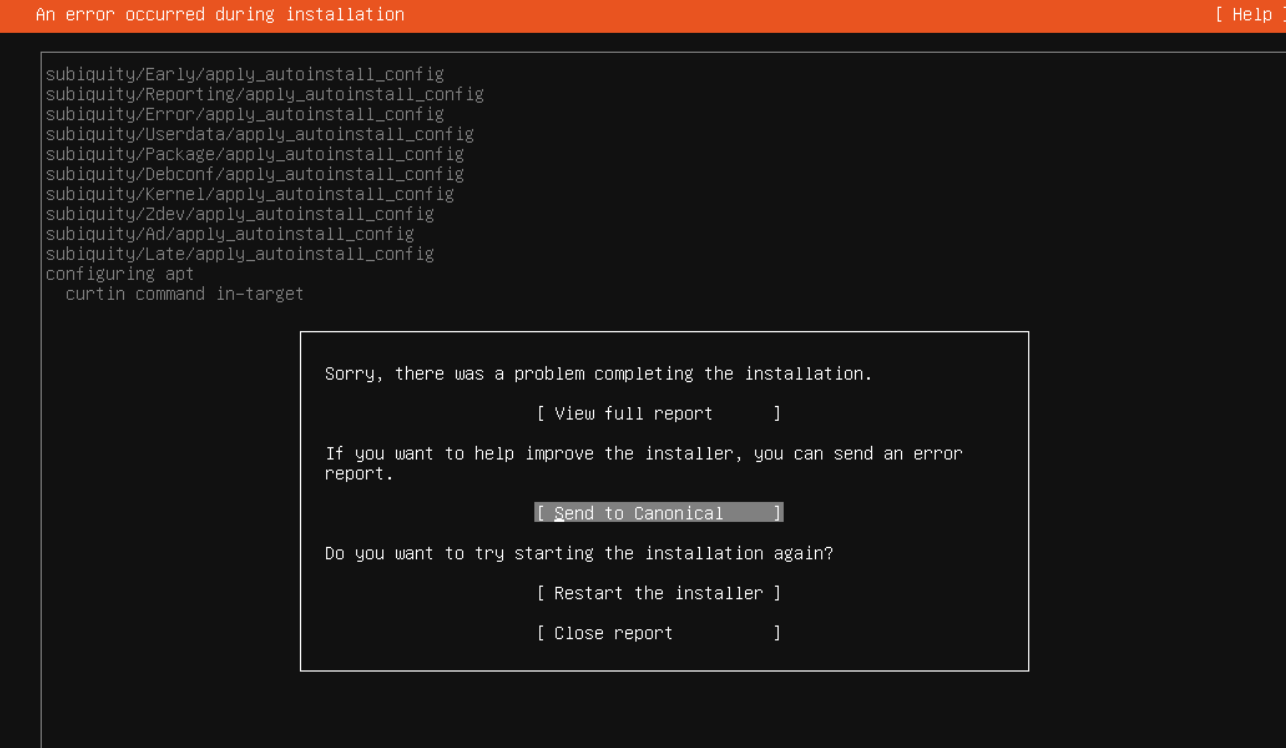
在实践中我们发现ubuntu系统在安装时指定镜像站点可能会请求到 multiverse的包,如果你没有同步这个分支就会引发安装报错最终无法安装。
截止更新前,
jammy focal两个版本的amd64一共不到800GB解决方案:
- 全部同步(已经修改了上方的示例文件,默认为全部同步)
- 在安装时使用全部同步的源如清华源,之后手动修改apt source为你的源,遵从下方的指引,确保mutiverse有一个正确的源可用
- 缺乏multiuniverse的包题会导致Ubuntu无法在安装时直接指定为你的镜像站
arch:同步的版本,这里使用x86section: 同步的仓库-
release:版本仓库,建议保持默认 -
这里删去了
security - 控制你希望同步的ubuntu版本,这里为
focal (20) 和 jammy(22) -
server:你希望同步的目标镜像源 -
推荐使用就近的镜像源
- 一些源会限速,遇到限速后建议重新拉取或者更换源
inPath:路由地址,务必保持默认proto:同步协议,可选http | https | rsync,建议保持默认mirrordir:存放地址,根据你的需要修改GNUPGHOME:GPG Key的存放地址,根据你的需要修改
自动同步
corntab
你可以设置自动同步指令
然后编写,每天早上七点自动拉取同步
systemd service
我们也可以制作成一个系统服务,方便我们查看日志和管理
这是系统服务
echo << EOF > /etc/systemd/system/aptmirror.service
[Unit]
Description="Rsyncing Apt Mirror"
After=network.target

[Service]
Type=simple
User=root
ExecStart=/mirror/script/build.sh
Restart=no

[Install]
WantedBy=multi-user.target
EOF
由于脚本没有实现自动触发,因此需要额外增加一个定时服务来管理这个同步服务,确保每天早上都会自动重启
echo << EOF > /etc/systemd/system/aptmirror.timer
[Unit]
Description="Managing aptmirror.service Timer"

[Timer]
# 系统启动后延迟启动时间
OnBootSec=5min
# 如果定时器触发后服务再次启动则不会再次触发的时间限
OnUnitActiveSec=6h
# 月-日-年 时:分:秒
OnCalendar=*-*-* 7:00:*
# 管理的服务
Unit=aptmirror.service

[Install]
WantedBy=muti-user.target
EOF
然后启用服务
aptmirror.service 自行选择是否开机启动,反正多执行几次同步也没有坏处
第一次同步
同步时务必保持terminal在线,否则任务会终止
我们建议你使用一些办法保证任务在后台运行,第一次同步耗时较久(12小时甚至更久,你可以根据你的网速推算所需的时间,部分镜像站会在同步一段时间后对你进行限速或封锁)
直接执行脚本
将直接开始同步,你可以看到初步检查后开始滚屏
而后你的自动任务会每次进行增量同步
Nginx部署
Apt-cache-ng
这个东西的效果不是很好,已经弃用,本质上是缓存apt的请求,然后保留一定的天数(可以自己设置,设置为36000天相当于永久缓存)
但是他有一些问题,例如包混乱,一些包在下载后有更新或者不同服务器使用不同版本的包,会导致混乱,当新的服务器请求这个包时容易找不到合适的版本,包获取失败
我曾经尝试安装 gcc | g++ 时提示无法找到合适的版本,结果更换apt源后嘎嘎下载
因此不建议使用这个东西
客户端使用
配置路由
首先把机器部署在内网里,这里使用nginx反向代理(由于debmirror本身没有监听端口的服务,因此你必须额外添加nginx | caddy | Apache 这些东西)
然后添加配置文件:
server {
    listen 80;
    listen 443;
    server_name mirror.YourDomain.top mirrors.YourDomain.top;
    # 由于我们只提供Ubuntu镜像,因此将根目录重定向到 /ubuntu
    location / {
        rewrite ^ http://$host/ubuntu redirect;
        }
    # 这个是最重要的设置,见说明
    location /ubuntu {
        root /www;
        # 自动创建目录,不加这个会报错
        autoindex on;
        }
    }

# 这个server块将默认的Ubuntu源重定向到我们的镜像站,这样你可以不手动输入镜像站地址
server {
    listen 80;
    listen 443;
    server_name archive.ubuntu.com;
    location / {
        rewrite ^ http://$host/ubuntu redirect;
        }
    location /ubuntu {
        root /www;
        autoindex on;
        }
    }
注意:如果你不是amd或者需要进行多个架构的镜像访问,你可能需要访问参考文章的写法
对于 /ubuntu 块,是让地址 mirrors.yourDomain.com/ubuntu 可以访问 /www/ubuntu,因此你的www 下要准备一个ubuntu路径
如果你使用我的配置文件,只需要创建一个软连接
这样就可以直接让nginx访问到我们的路径,方便管理。
当然你也可以直接按照如下设置:
这样不需要创建软连接。
配置客户端
客户端的使用方法是直接修改apt文件,先备份旧的文件
写入新的配置:
当然,记得替换yourDomain为你的域名,使用IP也可以
注意:这里依然使用文本更新前的配置,如果你新增了universe 记得将其添加到你的源中,并删除掉源cernet的universe
```Plain Text
localMirror AND save main,restricted only
deb http://mirrors.yourDomain.com/ubuntu/ jammy main restricted deb http://mirrors.yourDomain.com/ubuntu/ jammy-updates main restricted deb http://mirrors.yourDomain.com/ubuntu/ jammy-backports main restricted
online mirror multiverse
deb https://mirrors.cernet.edu.cn/ubuntu/ jammy universe multiverse deb https://mirrors.cernet.edu.cn/ubuntu/ jammy-updates universe multiverse deb https://mirrors.cernet.edu.cn/ubuntu/ jammy-backports universe multiverse
security mirror with offical
deb http://security.ubuntu.com/ubuntu/ jammy-security main restricted universe multiverse
你就可以看到你的源正在飞速更新!