Codex及第三方GPT站点入门简述
请通读全文再进行操作
本文将以ChatGPT、Codex Desktop(Windows 11)、第三方站点Right Code为例讲解如何深入使用AI辅助工作
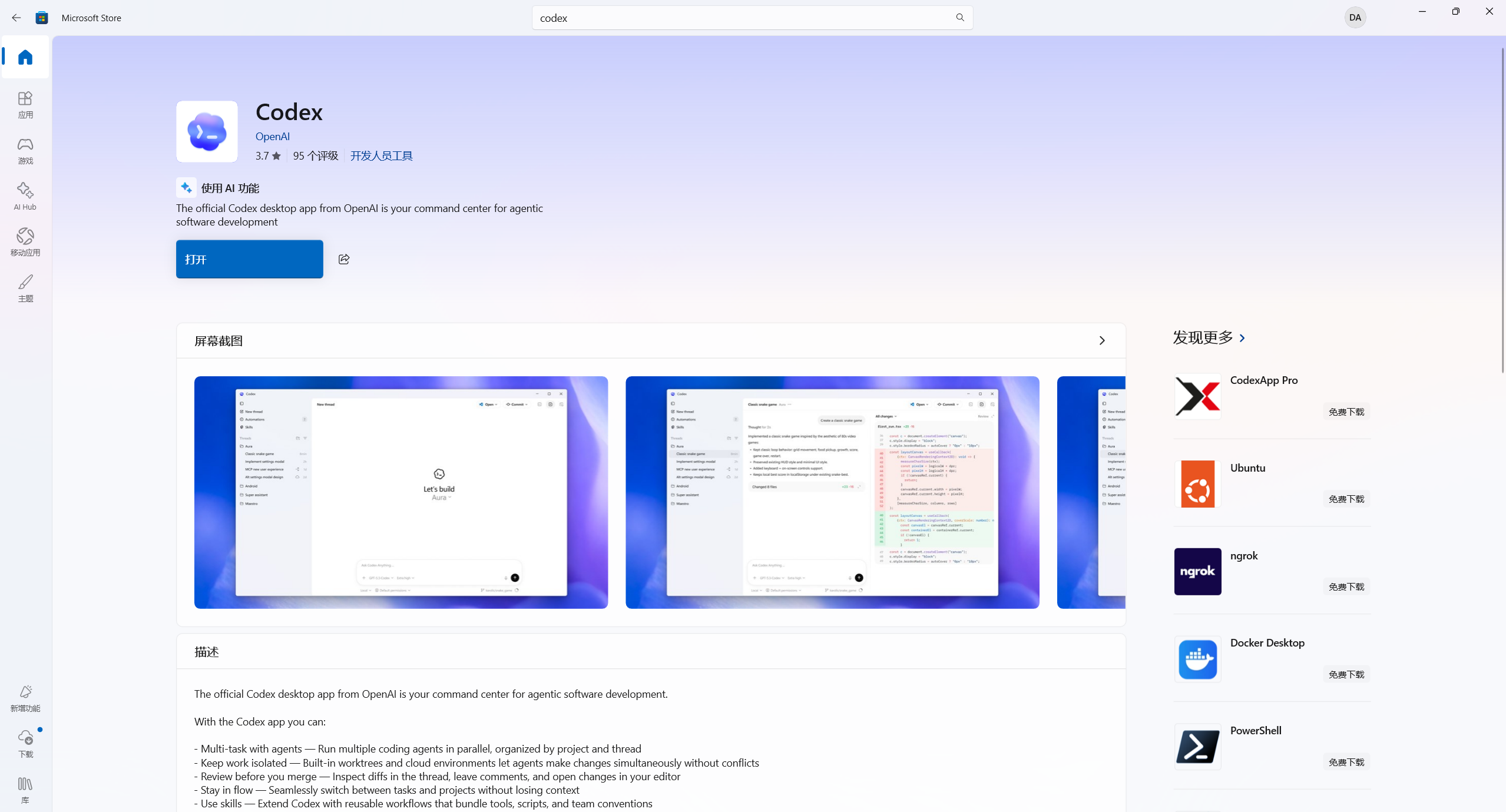
1. Codex下载及安装
Windows 11用户打开Microsoft Store搜索Codex即可
2. Codex配置
2.1. 使用官方账号
需要科学上网
2.1.1. 登录官方账号
最简单的使用codex的方法,仅需在特殊网络环境下登录自己的GPT账号即可,免费账号无使用权限,需要Plus、Team、Pro等账号
2.1.2. 使用官方API Key
许多企业或者组织会提供OpenAI官方的API Key(形式为sk-aaaaabbbbcccdd),此时需要在登录界面选择使用API Key选项
2.2. 使用第三方
由于Plus账号的额度稀少,并且需要科学上网等原因导致许多人使用不便的缘故,接入第三方站点使用成为了大家的主流,此处以Right Code为例
Right Code:https://right.codes
2.2.1. 获取第三方API Key和Url
API Key和Url是使用第三方站点的核心
Url:一串网址,作用是让软件明白去链接哪个网站;
API Key:起到账号+密码功能,作用是让第三方站点知道是谁在用和能不能使用。
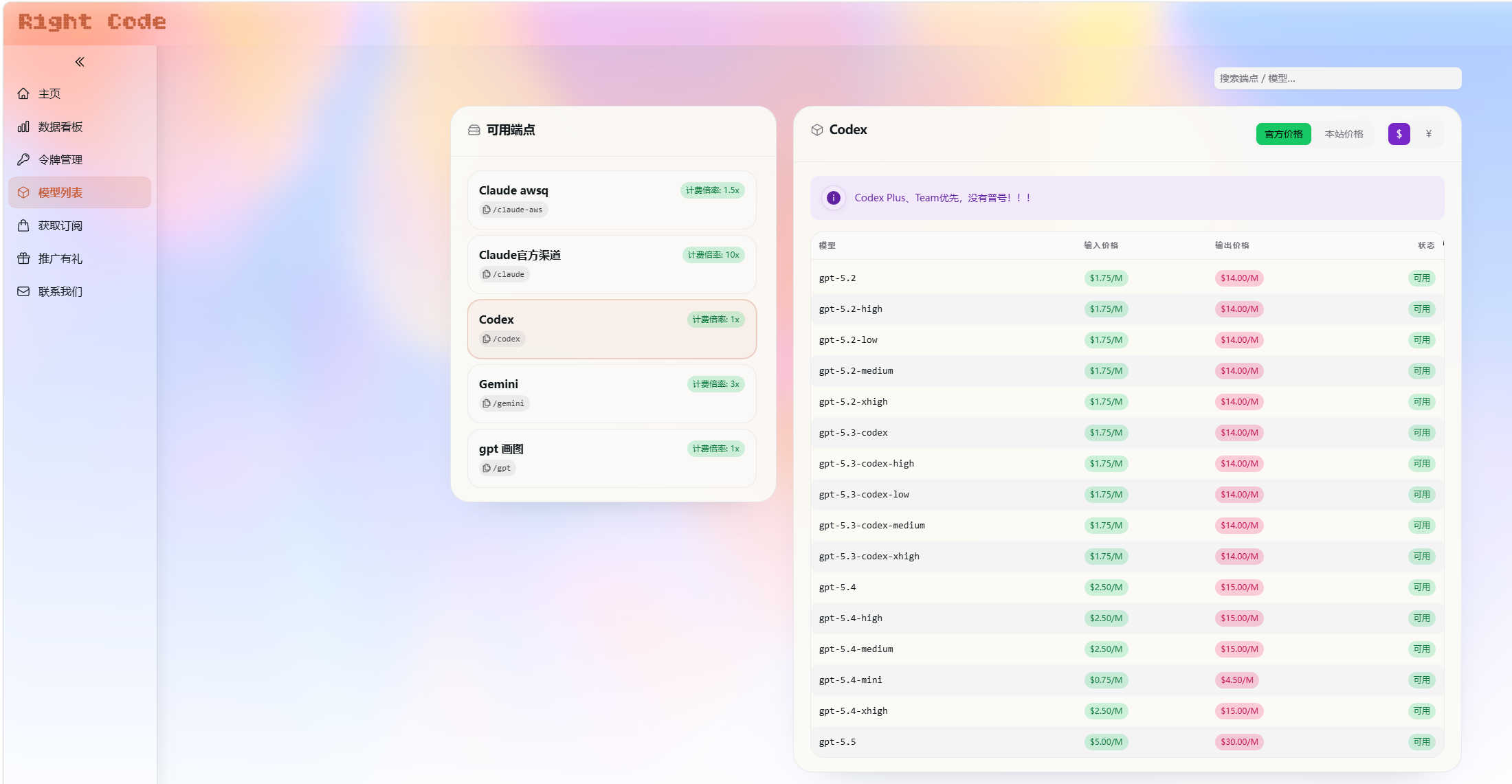
比如此处我需要从Right Code导入进Codex,我就需要选择Codex分组,点击Codex下方复制符号即可获得基础URL:https://right.codes/codex
当然实际上这只是简短的url,完整的url形如:https://right.codes/codex/v1/chat/completions,不过大部分软件会自动补全。
接下来切换到令牌管理窗口,通过如下窗口创建:
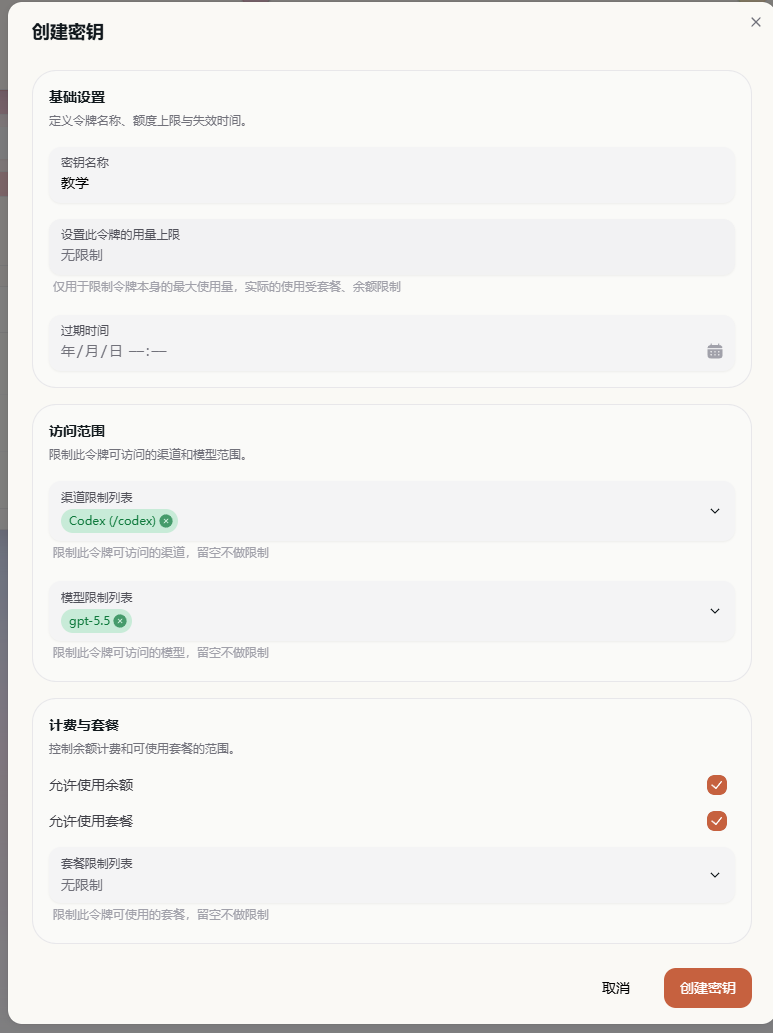
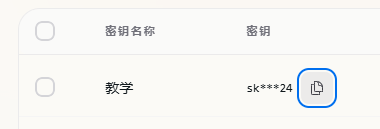
之后创建完毕,复制密钥即可
2.2.2. 导入Url和API Key
Right Code官方文档:https://docs.right.codes/docs/rc_cli_config/codex.html
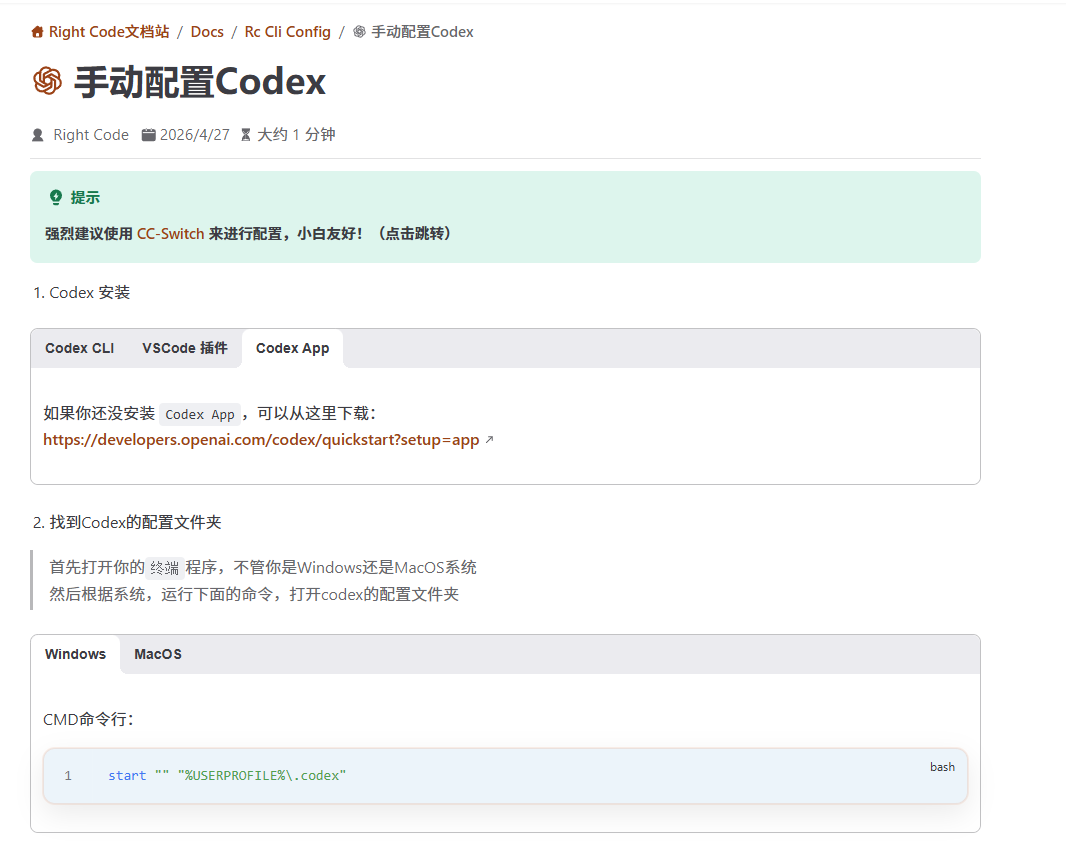
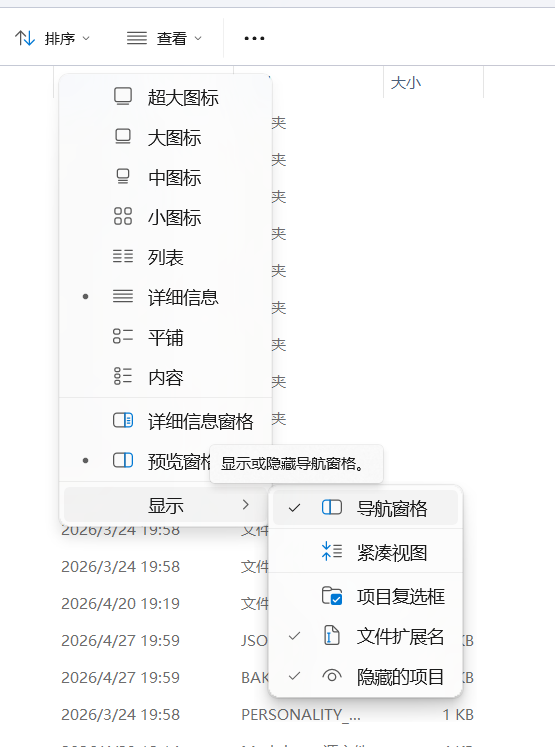
使用第三方站点需要修改配置文件实现。在文件路径C:\Users\Adaoer\.codex下有两个文件config.toml和auth.json,如果看不见后面的文件类型请如下操作:
Config.toml配置
该文件用途是存储Codex的配置,这里我们需要修改的是有关站点的内容
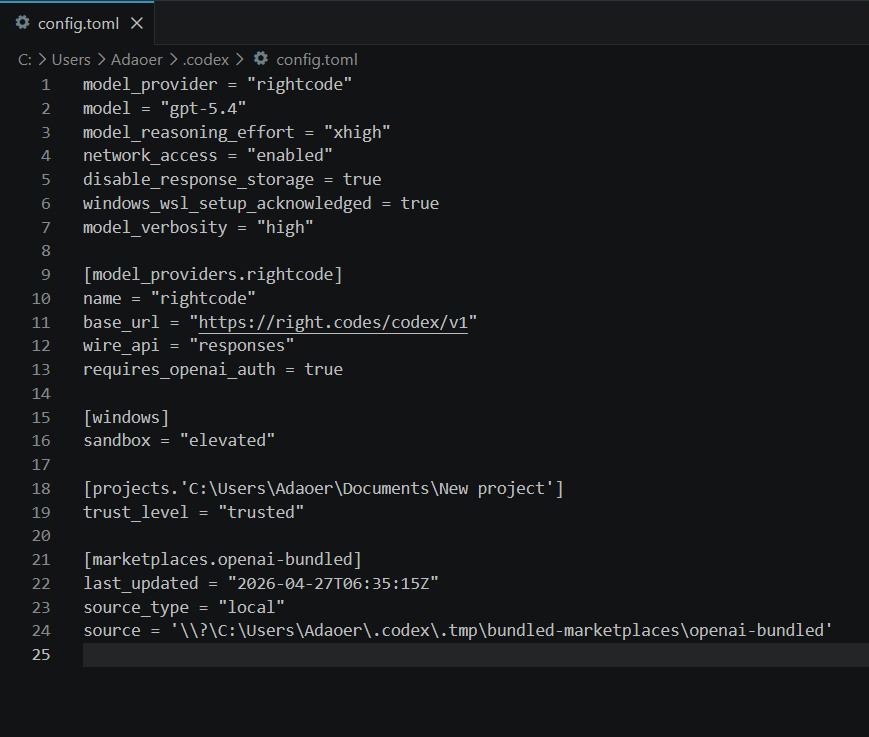
1~13行为第三方站点的配置,主要内容为如下:
- 第2行:model模型名称,必须为
gpt-x.x的形式,x为数字 - 第3行:model_reasoning_effort智能程度,其实是思考的等级,分为mini低、medium中、high高、xhigh超高,其中xhigh是Codex工作的最好状态,完成大型任务最好使用xhigh
- 第11行:base_url此处填入我们看看说的简要Url即可
- 第12行:无需在意,自行了解,一般默认
responses即可
补充:
以下内容可以添加到1~13行区域内
- 1M上下文:model_context_window = 1000000,实际最高为1,048,575但是有可能会报错
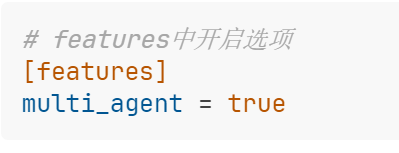
- 多Agent协作:multi_agent = tru,= true,但是需要添加
[features],可以固定在1~13行这些基础设置的后面,也就是在14行位置插入类似下图的写法
- 快速模式:service_tier="fast",快速模式正常情况下仅在官方模式下开启,但是通过自主添加也能调用,额度消耗速度翻倍
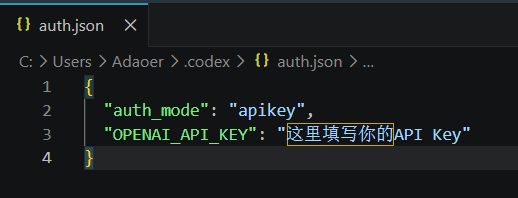
auth.json配置
3. Codex等Agent助手使用基础
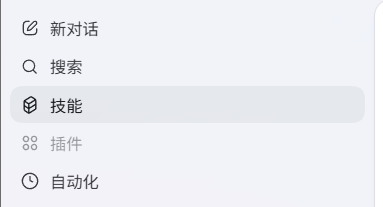
在主界面左上角进入
3.1. Agent能力扩展
3.1.1. Skills与MCP简述
3.1.1.1. Skills
定义:Skills 本质上是大模型的程序性知识(Procedural Knowledge)或标准作业程序(SOP)。它不是单纯的代码,而是告诉模型“在遇到特定任务时,应该按照什么步骤、使用什么策略去解决问题”的说明书。
Skills通常是一组Prompt(提示词)模板、编排逻辑或者轻量级的脚本
简而言之,skills是用来让AI通过一定流程完成某种工作,就像是对着菜谱做菜。
创建你自己的Skills
这几乎是Skills使用中最重要的能力,市面上的Skills收录网站比如Clawhub、SkillHub等等,最有价值的是诸如使用Office三件套、生成特定风格网页或者PPT之类的Skills,这些Skills对你的工作来说就像是基座。
在Codex软件中,内置了一个特殊的Skill,叫做Skill Creator,其功能简单概括即为创建或者修改Skills。

启用这个Skill之后,只需要通过对话便能让Agent创建自己的Skill。
接下来以我的Skill:工科实验报告为例简述一下创建、调试Skill的过程:

- 写出基本的提示词内容,包括但不限于
内容格式、语言风格、基础背景等等基础信息,这部分如果不知道怎么写的话,最简单的方式就是向AI描述简要的需求,并让其输出大纲,按照大纲填写必要的内容后再简要让AI进行完善; - 接下来重要的就是不断的根据Agent的输出结果,调试你的Skill;比如我在调试的时候,提供了学校实验报告模板和论文格式模板供参考,最后AI就能输出完美符合格式要求的实验报告。
- 最后在使用的过程中,输入Skill名称可以保证百分百触发,除此之外还能够添加额外要求,比如计算一些实验数据写进报告里,这样也有一定灵活性。
3.1.1.2. MCP
定义:MCP 是由 Anthropic 等机构推出的一种开放标准协议(Model Context Protocol)。它的核心目的是标准化大模型与外部世界的连接方式。它规定了模型如何“看到”外部数据(Context)以及如何“调用”外部工具(Tools)。
与skills不同的是,MCP是真真切切的提供给Agent访问外部软件、工具的能力,就像是给Agent提供了更多厨具一般。
两者的联系
强大的Agent往往是Skills+MCP的组合,孤立存在的效果是有限的,结合起来才有足够的能力。
3.1.2. 插件
官方文档给出的定义很直接:插件是可安装的 bundle,用来封装可复用的 Codex 工作流。
你可以把它理解成一个“打包盒子”,里面可以装:
Skills:告诉 Codex 应该怎么完成某类工作流的说明文件。Apps:可选的应用或连接器映射。MCP servers:插件需要用到的远程工具或共享上下文。
换句话说,如果你有一套固定流程,比如:
- 读 GitHub issue 后自动整理任务拆分
- 连上 Slack / Notion / Linear 再做跨工具协作
- 调用某个 MCP 服务去查资料、执行操作、补上下文
那么这些东西就不必零散地拼在一起,而是可以做成一个 Codex Plugin,后面重复安装、重复复用。
3.2. Codex界面讲解
3.2.1. 上下文
上下文是AI的核心性能之一
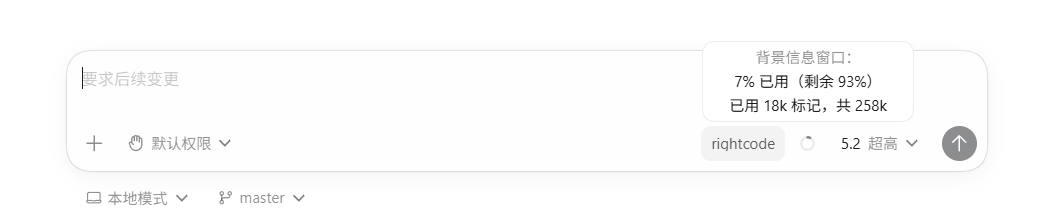
上下文的长度取决于调用的模型,模型上下文长度是固定的,上图中上下文极限是258k(tokens)
出现爆上下文的解决办法
单Agent模式
就是常规默认情况下的模式
- 在爆上下文之前必须让AI提炼刚刚的聊天核心要义,并看一遍是否有错漏之处;
- 将提炼好的核心编辑成
.md文档放置到工作区即可; -
此时可以:
-
开一个相同工作区的窗口清空上下文
- 继续使用原窗口,系统自动压缩上下文
两者都需要保证核心的全面与详细,不然Agent会跑偏或者无法满足全部需求
多Agent模式
笔者水平有限,挂几个教程
- https://blog.csdn.net/alex_yangchuansheng/article/details/159181329
- https://juejin.cn/post/7621066680340381739
- https://zhuanlan.zhihu.com/p/2019703185938363846
将复杂任务拆成数个子任务交付给子Agent协作完成,可以有效降低其中单一Agent的上下文占用情况
3.2.2. 工作区
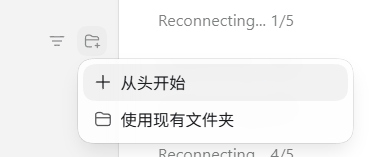
没什么特别的,只是选定一个文件夹作为Agent工作区,可以先将工作用的文件材料放入其中
3.2.3. 权限
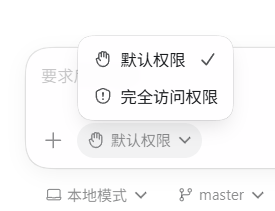
默认即可,完全访问权限容易误删东西或者破坏环境,有信心的朋友可以尝试
3.2.4. 沙盒
Sandbox 是 Codex 的安全隔离机制,防止意外修改工作区外的文件
嵌入表格已整理为 Codex 沙盒模式速查。
4. 神秘小技巧
薅羊毛
站点:https://s2a.ii.sb/register?ref=97383DE7
邀请码:97383DE7
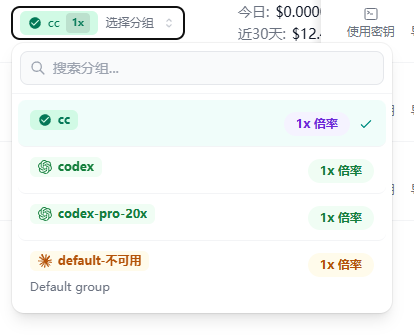
该站点中API Key分组选择CC分组,其中可以使用免费的gpt-4o